

چطور کش و کوکی مرورگر را پاک کنم؟
کش (Cache) و کوکیها (Cookies) فایلهایی هستند که مرورگر برای افزایش سرعت بارگذاری صفحات و ذخیره برخی تنظیمات کاربر نگه میدارد. با گذشت زمان، این فایلها ممکن است باعث بروز مشکلاتی مانند باز نشدن صحیح سایتها، خطا در ورود به حساب کاربری یا نمایش اطلاعات قدیمی شوند. در این مقاله، روش پاک کردن کش و کوکی در مرورگرهای رایج موبایل و دسکتاپ را بهصورت گامبهگام توضیح میدهیم.
۱. پاک کردن کش و کوکی در مرورگر کروم (موبایل)
برای پاک کردن کش و کوکی در نسخه موبایل Google Chrome مراحل زیر را انجام دهید:
۱- مرورگر Chrome را باز کنید.
۲- روی آیکن سه نقطه در بالای صفحه ضربه بزنید.
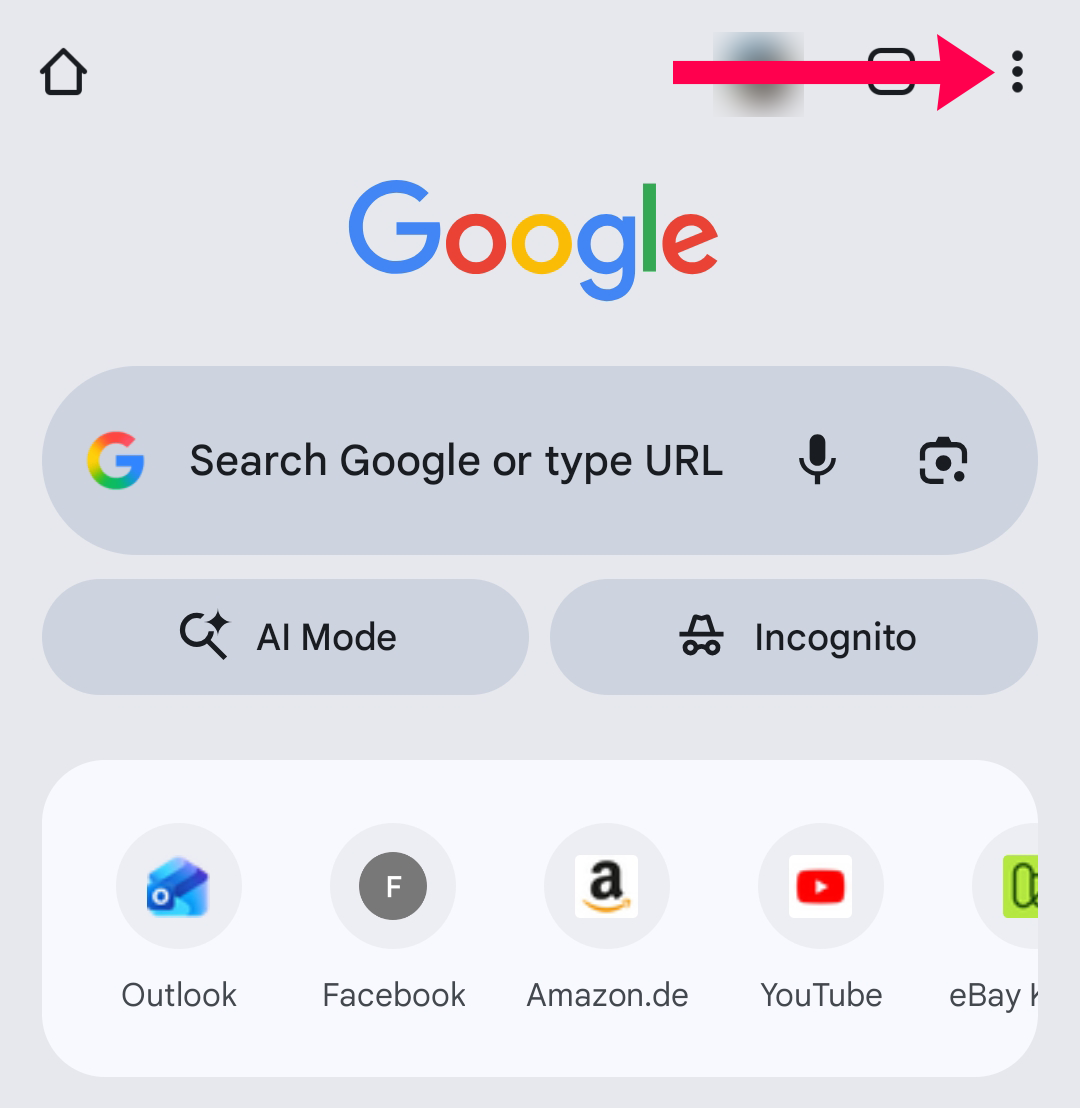
۳- گزینه Settings (تنظیمات) را انتخاب کنید.
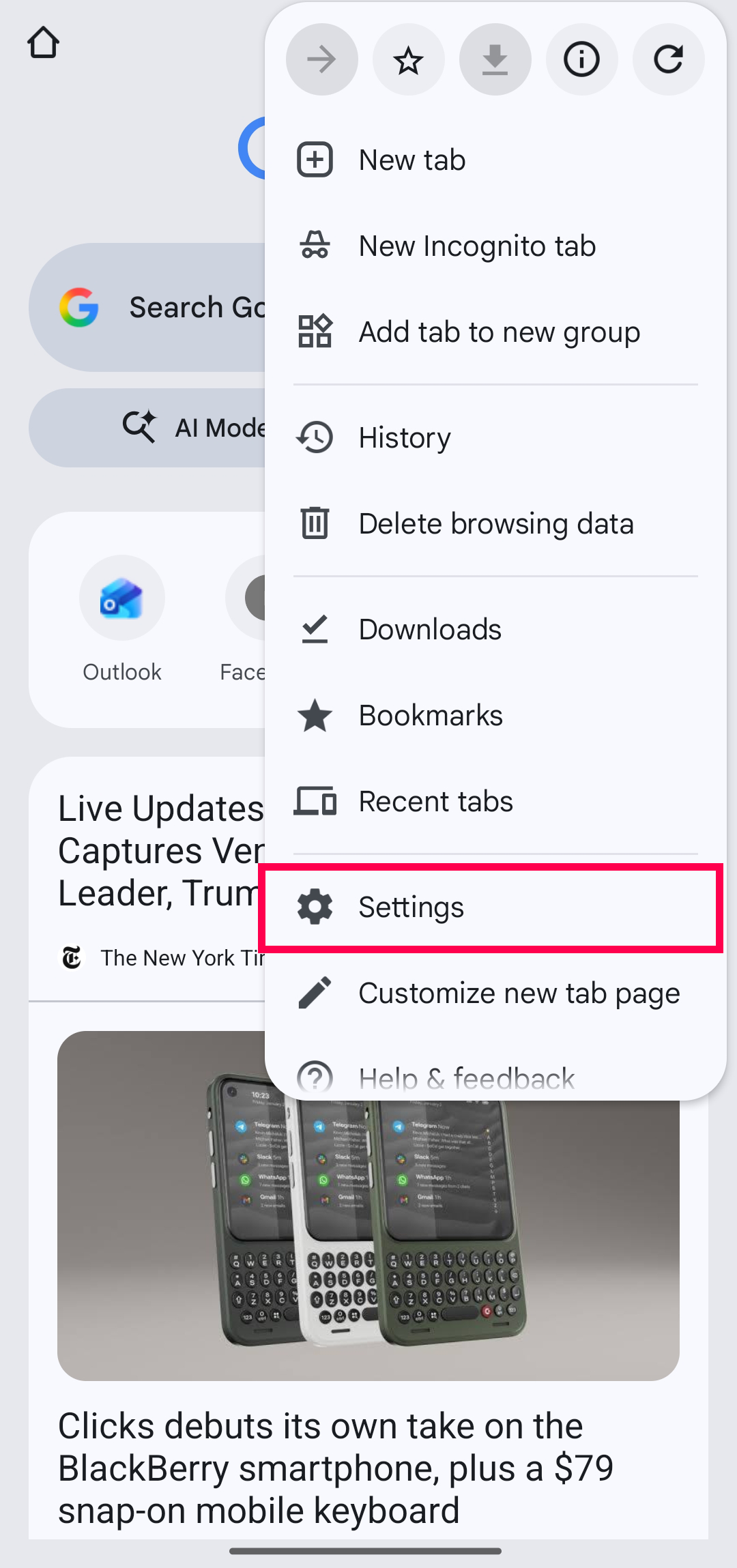
۴- وارد بخش Privacy and security شوید.
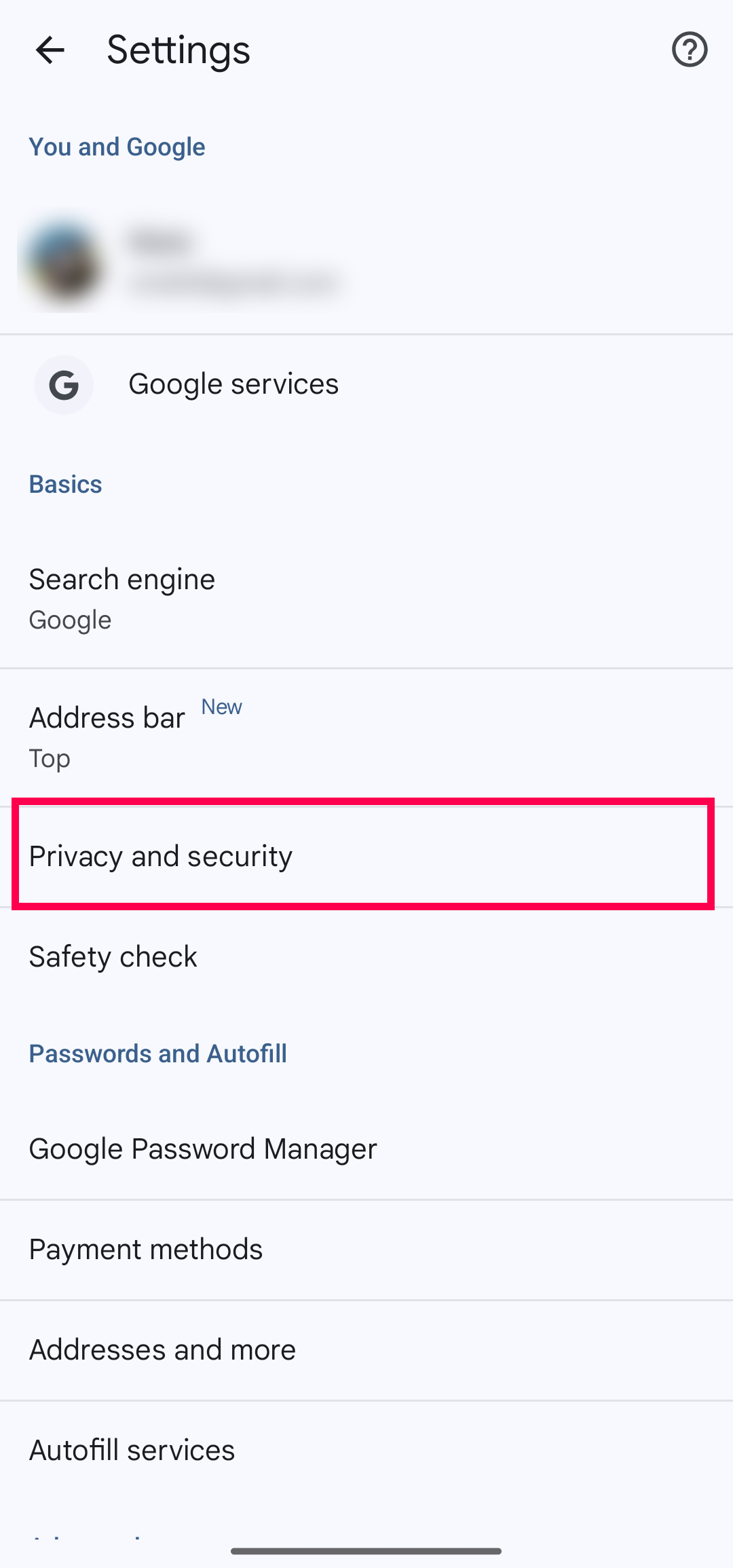
۵- روی Delete browsing data ضربه بزنید.
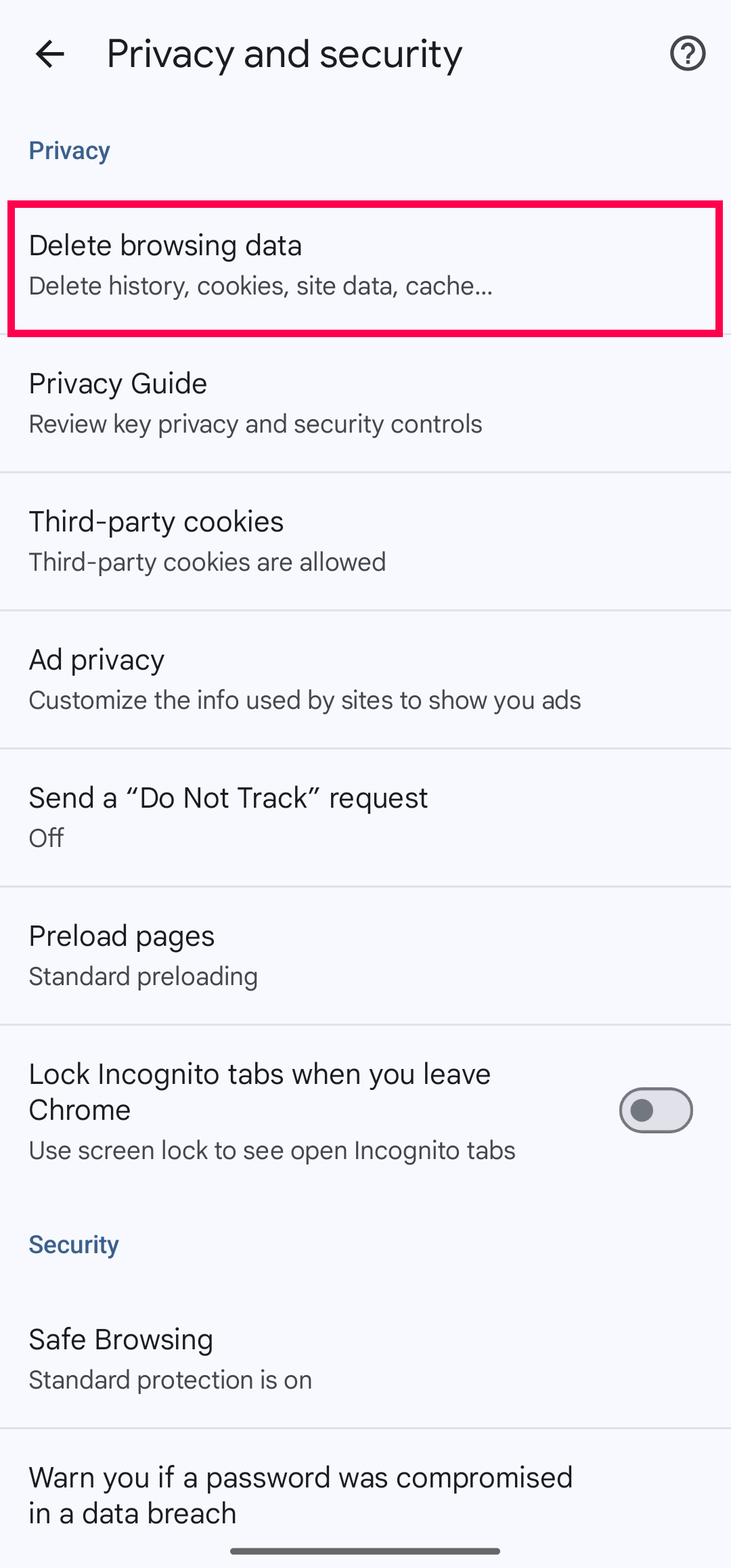
۶- All time را انتخاب کنید و گزینههای Cookies and site data و Cached images and files را فعال کنید.
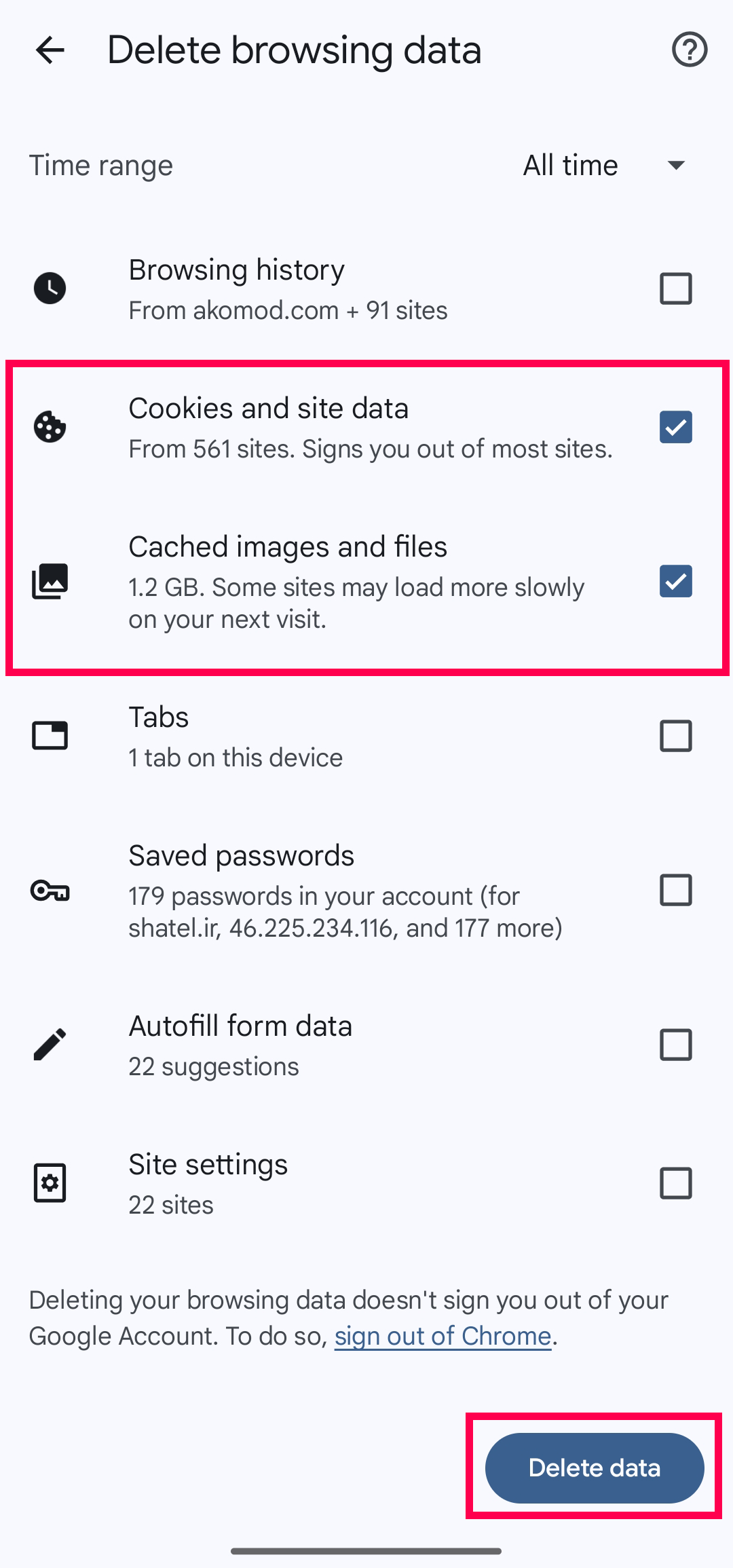
۷- در نهایت روی Delete data بزنید.
۲. پاک کردن کش و کوکی در مرورگر فایرفاکس (موبایل)
۱- مرورگر Firefox را اجرا کنید.
۲- روی منوی سه نقطه در گوشه صفحه ضربه بزنید.
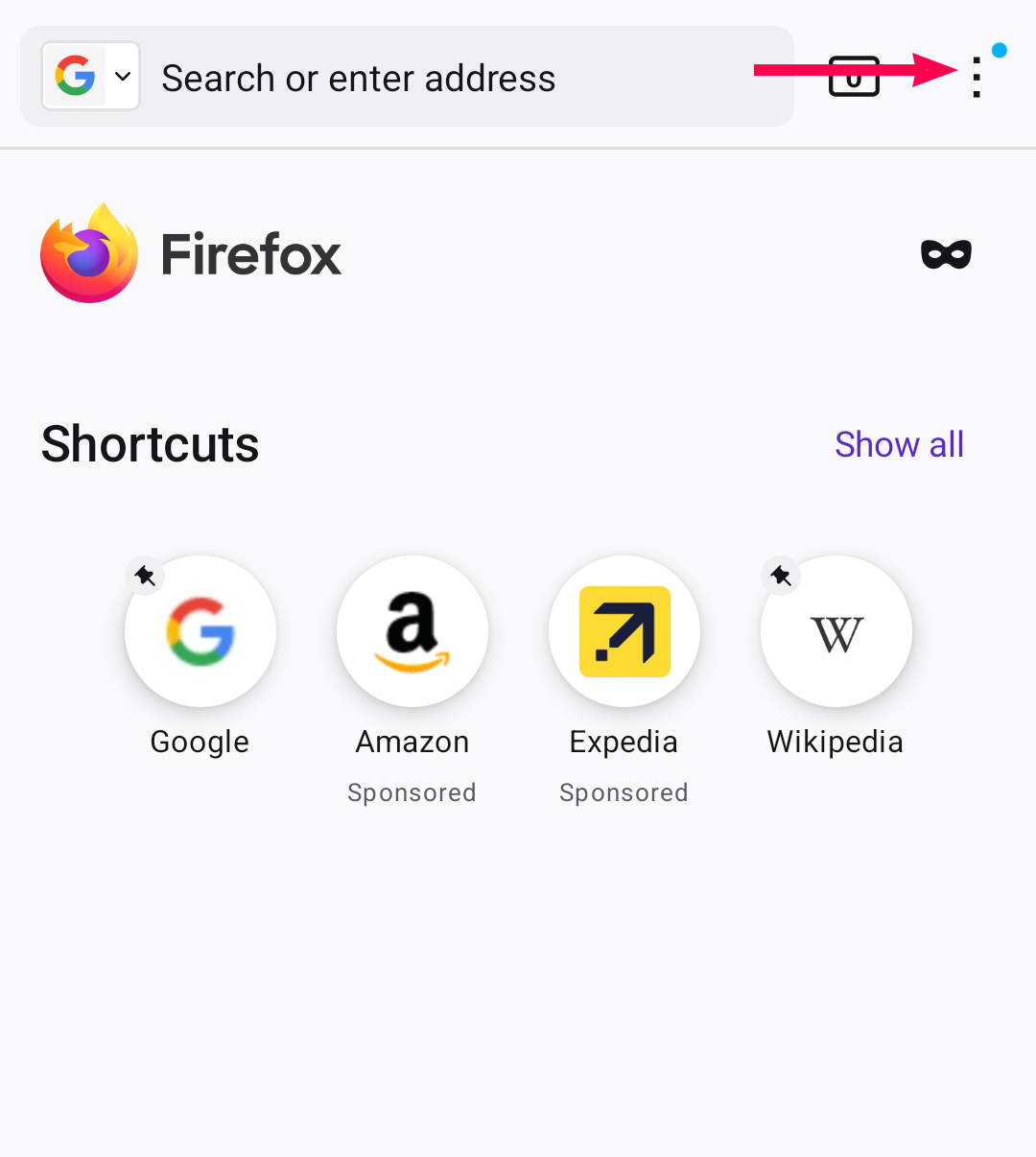
۳- وارد Settings شوید.
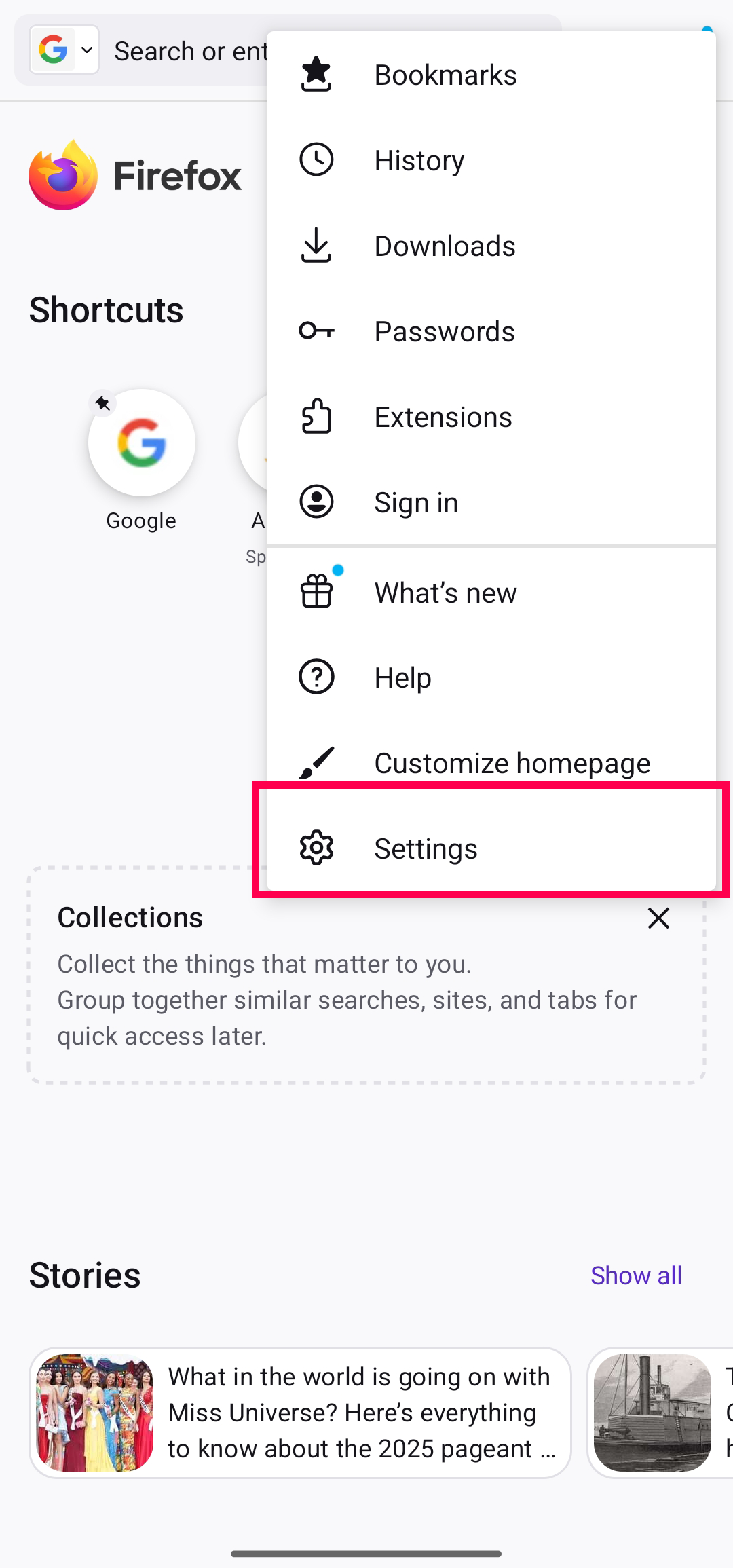
۴- از بخش Privacy & Security گزینه Delete browsing data را انتخاب کنید.
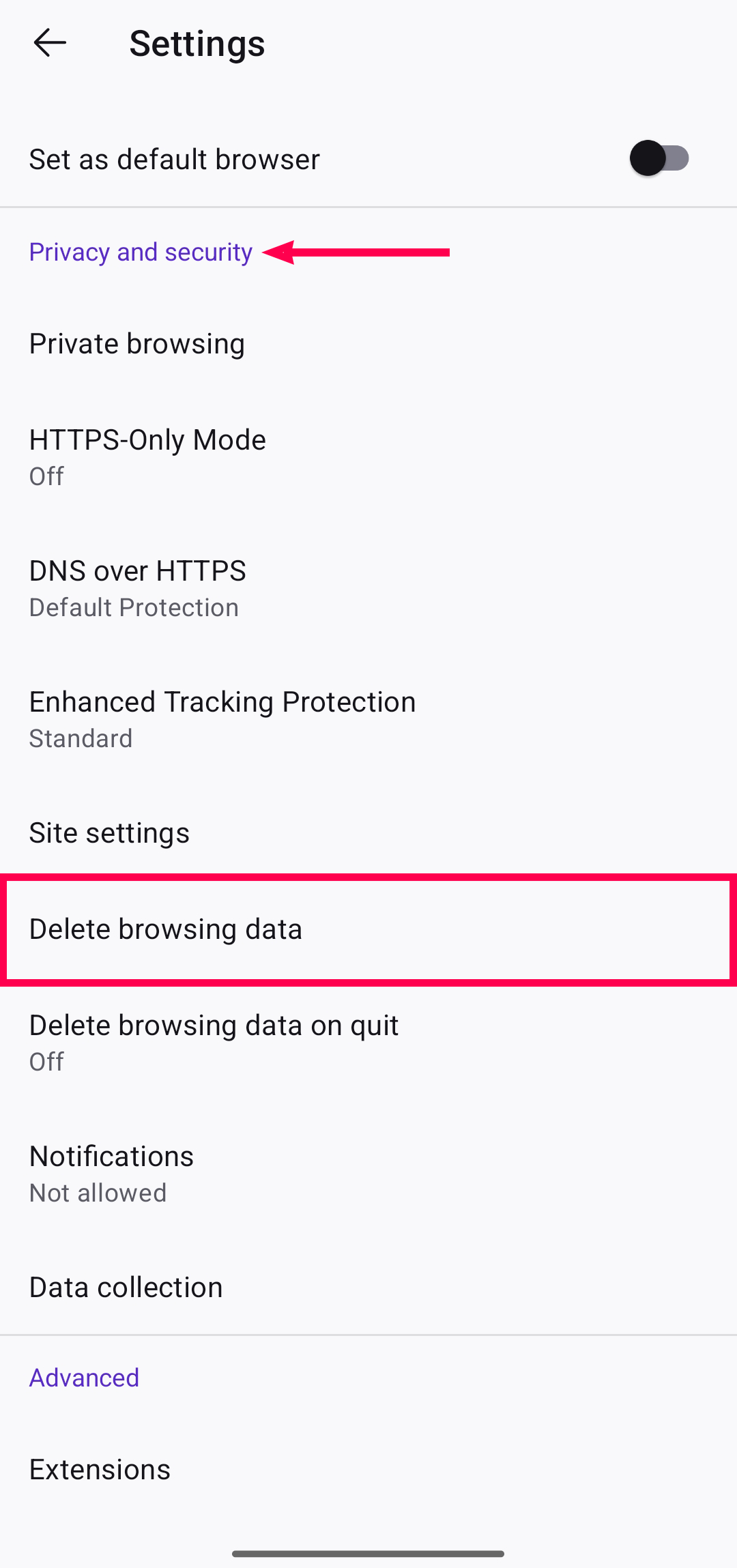
۵- تیک Cookies and site data و Cached images and files را فعال نمایید.
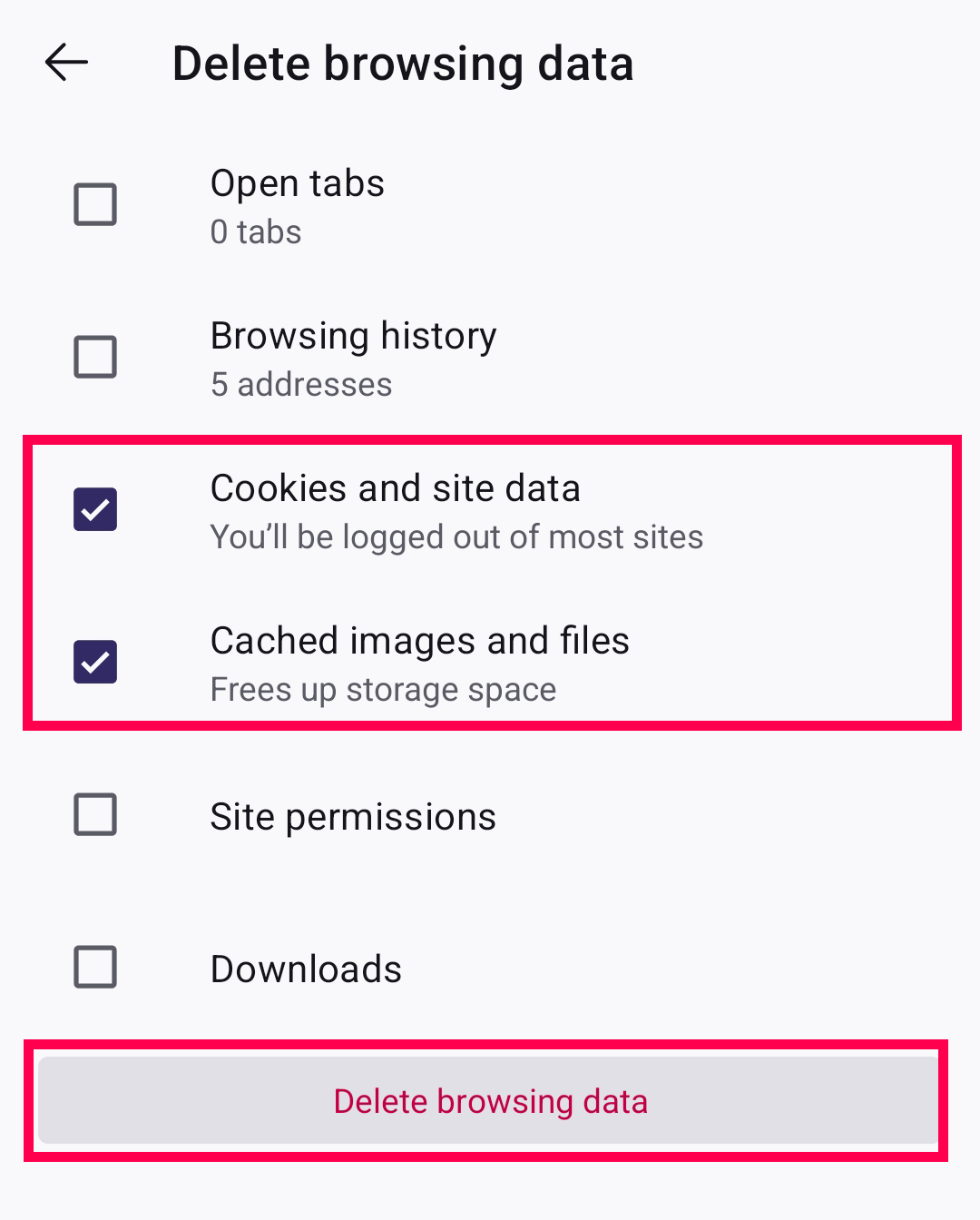
۶- روی Delete browsing data ضربه بزنید و تأیید کنید.
۳. پاک کردن کش و کوکی در مرورگر سافاری (موبایل – iOS)
-
وارد Settings (تنظیمات گوشی) شوید.
-
به پایین صفحه اسکرول کرده و Safari را انتخاب کنید.
-
از پایین گزینه Clear History and Website Data را لمس کنید.
-
در پنجره بعدی All History را انتخاب کنید و دکمه Clear History را بزنید.
با انجام این کار، تاریخچه، کش و کوکیهای Safari بهطور کامل حذف میشوند.
۴. پاک کردن کش و کوکی در مرورگر کروم (دسکتاپ)
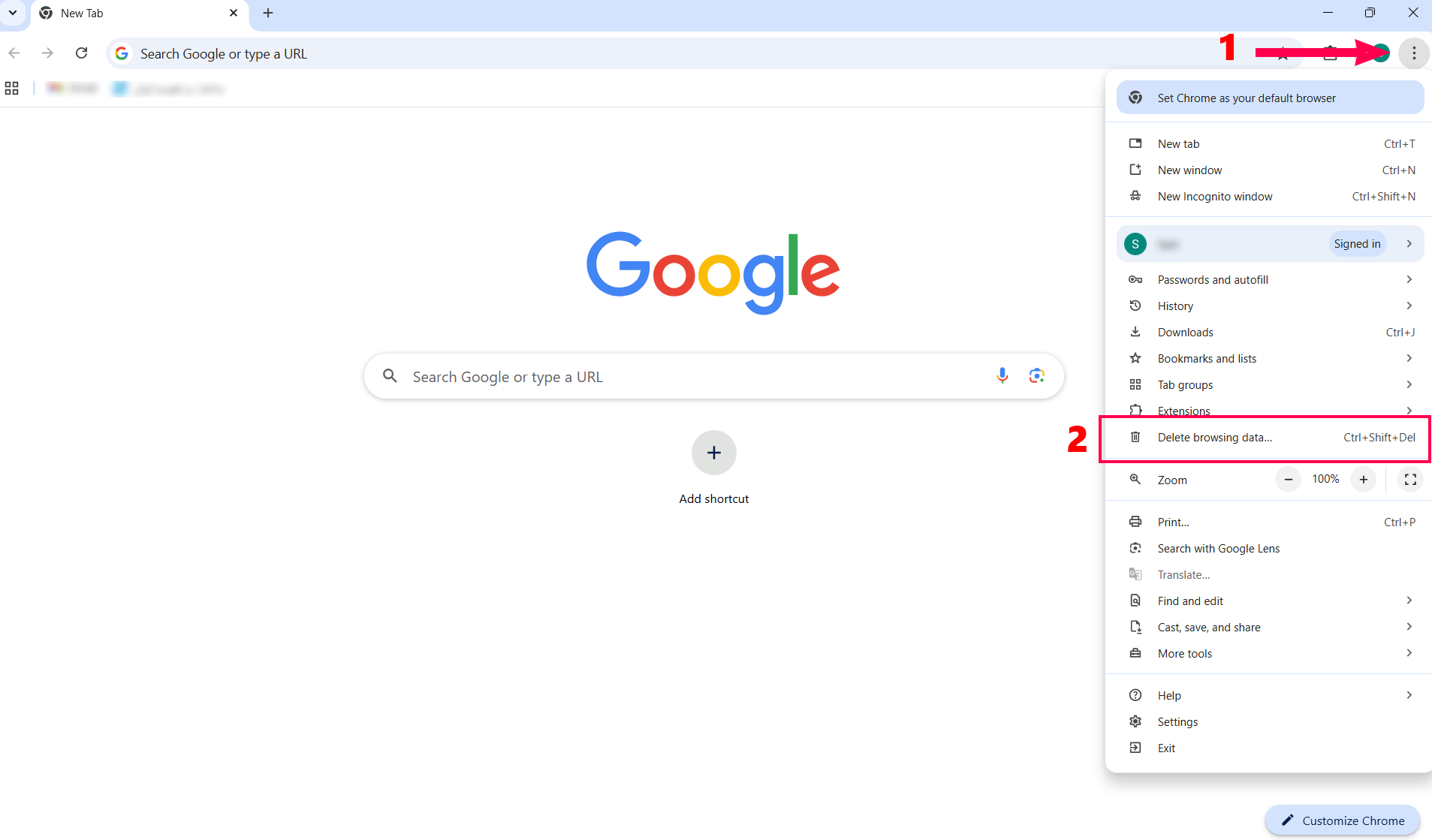
۱- مرورگر Chrome را باز کنید.
۲- روی منوی سه نقطه در بالا سمت راست کلیک کنید.
۳- روی Delete browsing data کلیک کنید.
۴- روی More کلیک کرده و All time را انتخاب کنید.
۵- تیک گزینههای Cookies and other site data و Cached images and files را بزنید.
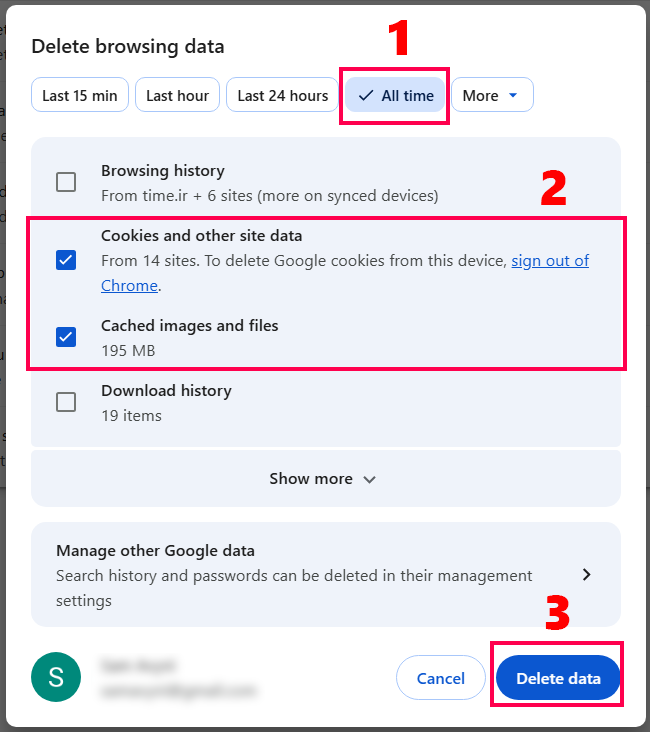
۶- روی Delete data کلیک کنید.
۵. پاک کردن کش و کوکی در مرورگر فایرفاکس (دسکتاپ)
۱- مرورگر Firefox را اجرا کنید.
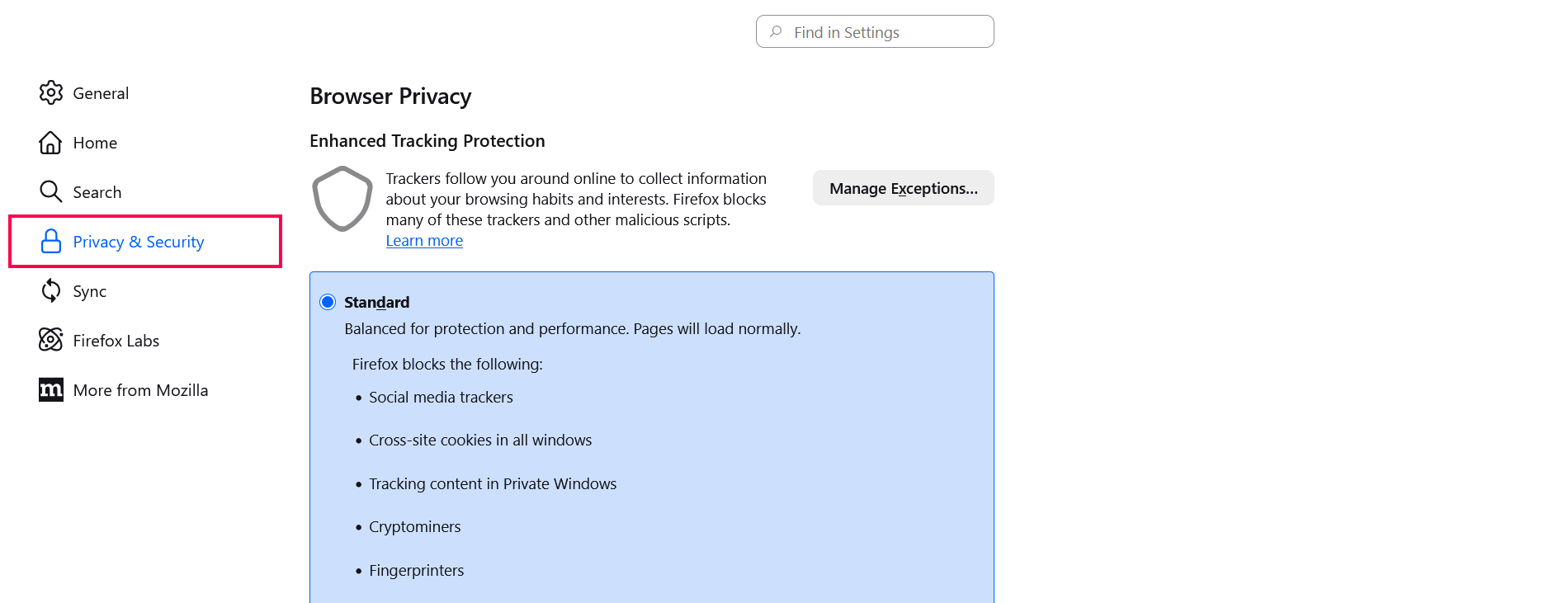
۲- روی منوی سه خط کلیک کرده و Settings را انتخاب نمایید.
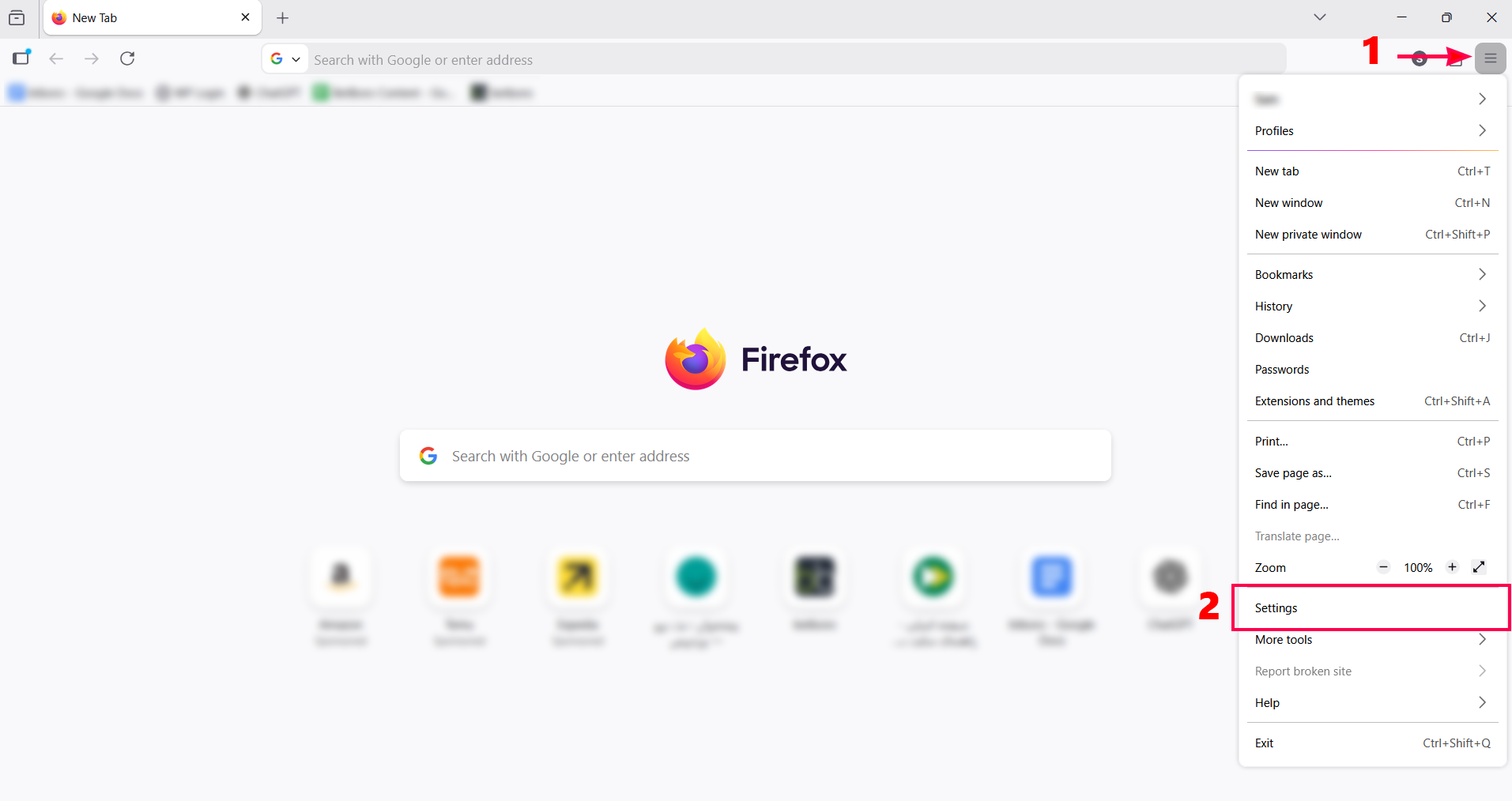
۳- از سمت چپ وارد بخش Privacy & Security شوید.
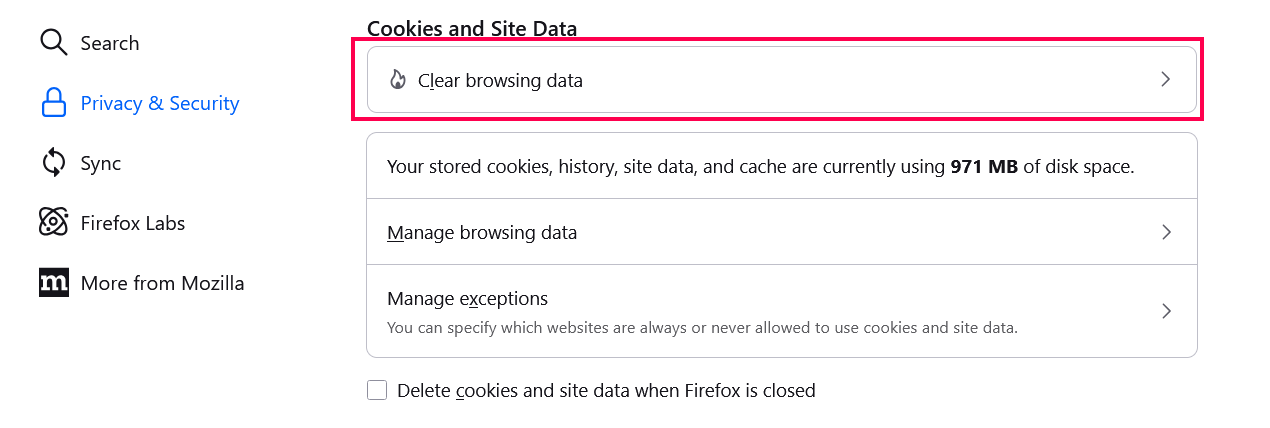
۴- کمی پایین بروید و در قسمت Cookies and Site Data روی Clear browsing data کلیک کنید.
۵- از قسمت When گزینه Everything را انتخاب نمایید.
۶- تیک گزینههای Cookies and site data و Temporary cached files and pages را بزنید.
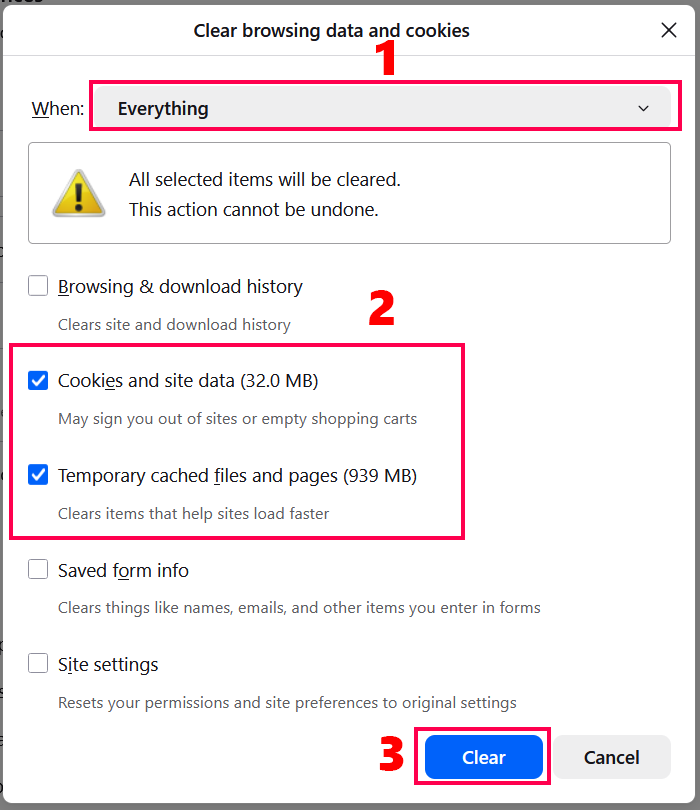
۷- روی Clear کلیک کرده و تأیید کنید.
۶. پاک کردن کش و کوکی در مرورگر Microsoft Edge (دسکتاپ)
۱- مرورگر Edge را باز کنید.
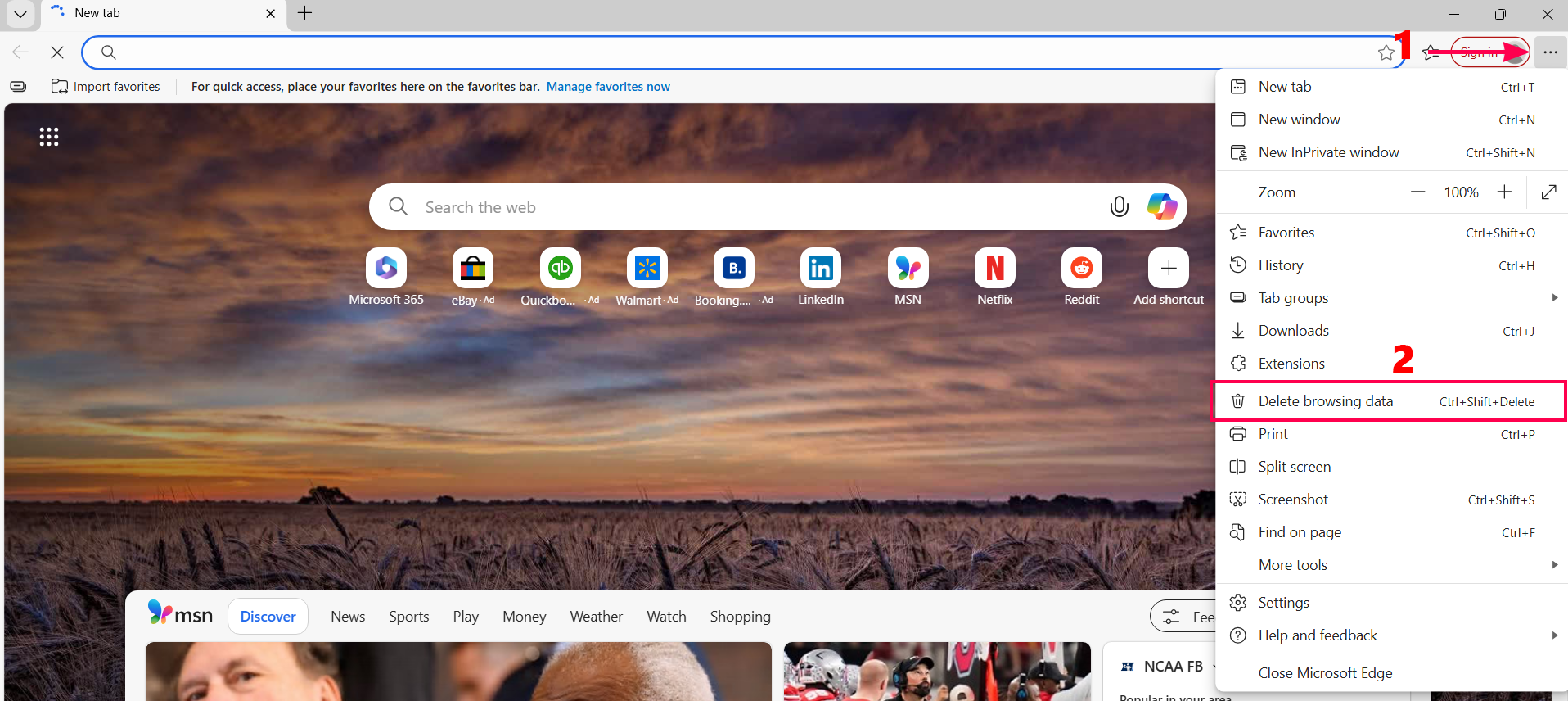
۲- روی منوی سه نقطه در بالا سمت راست کلیک کنید.
۳- روی Delete browsing data کلیک کنید.
۴- از بخش Time range گزینه All time را انتخاب کنید.
۵- تیک گزینههای Cookies and other site data و Cached images and files را بزنید.
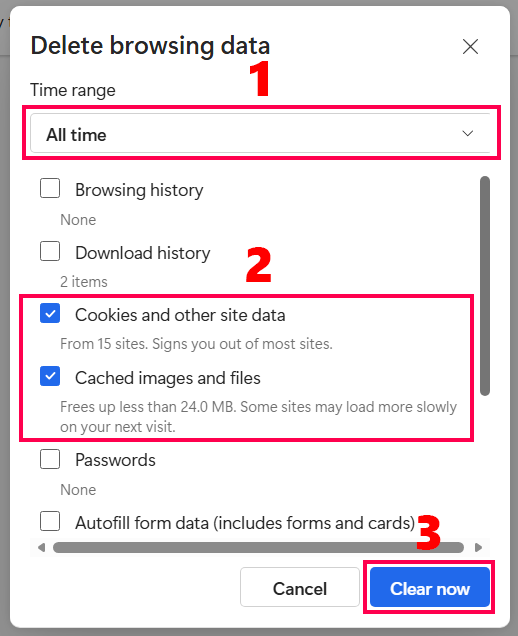
۶- روی Clear Now کلیک کنید.
جمعبندی
پاک کردن کش و کوکی مرورگر یکی از سادهترین و مؤثرترین روشها برای رفع بسیاری از مشکلات رایج وبسایتها است. پیشنهاد میشود در صورت بروز خطا، عدم بارگذاری صحیح صفحات یا مشکلات ورود به حساب کاربری، ابتدا این کار را انجام دهید.

دیدگاهتان را بنویسید